
Te mandaron un link de VistoBIM: el primer minuto
En esta guía (10)
Alguien te compartió un modelo 3D por link o por QR. No usás Revit y no pensás instalarlo. No hace falta.
Esto es lo que podés hacer en el primer minuto, desde el celular o la computadora. No necesitás cuenta y no podés romper nada: el que recibe el link mira, mide y recorre, pero no modifica el modelo.
0 · Abrí el link y esperá unos segundos
El modelo carga por partes: primero lo que está a la vista y después el resto. En unos segundos aparece el edificio.
Si te mandaron una vista guardada (por ejemplo, "Baño 2° piso"), el link ya abre en ese lugar, con lo que el que te lo mandó quería mostrarte.
En tablet: abrilo en horizontal, se ve mejor.
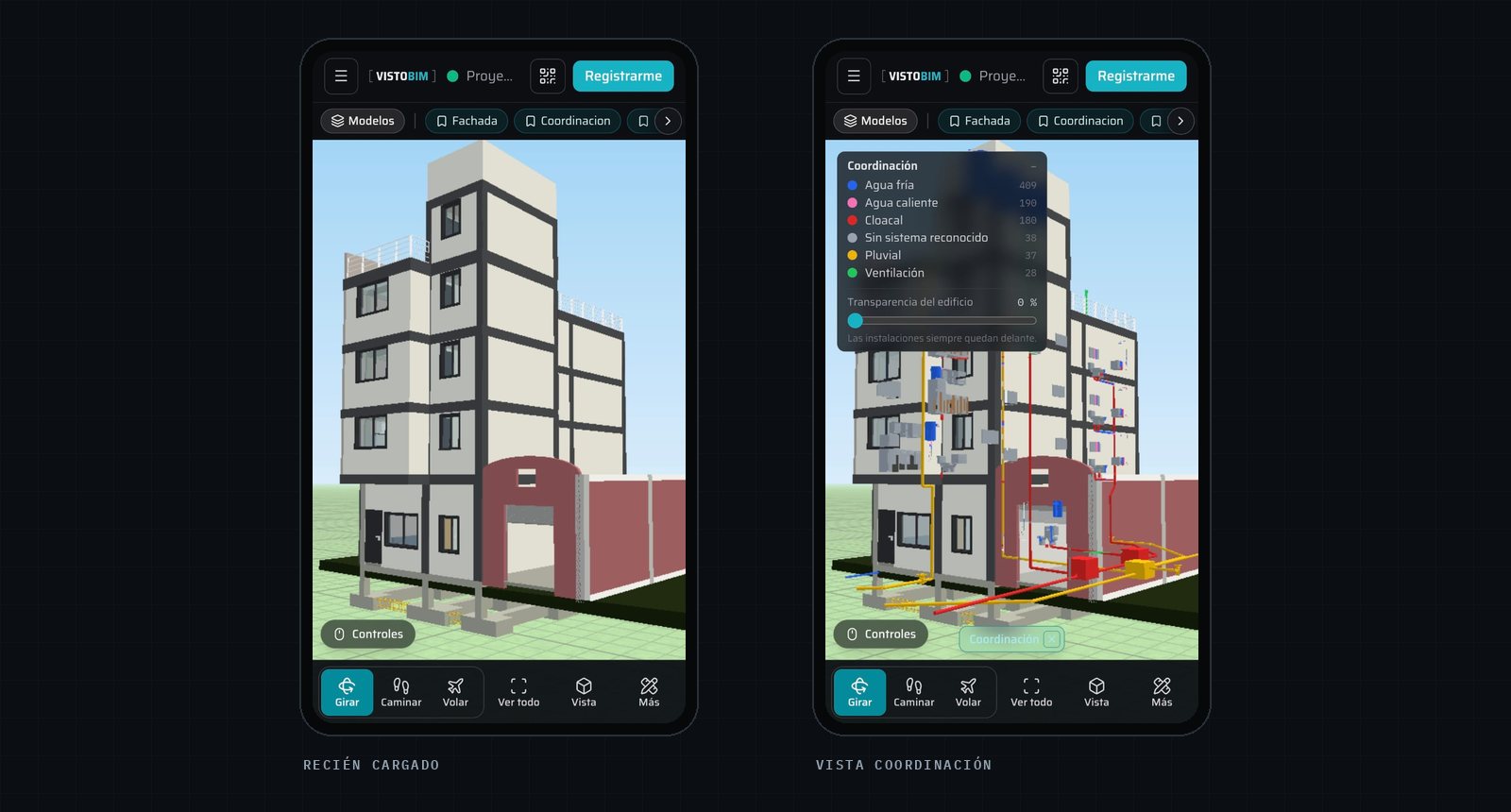
1 · Girá, acercá y movete
| En el celular | En la computadora | |
|---|---|---|
| Girar | un dedo | botón izquierdo y arrastrar |
| Acercar | pellizcar con dos dedos | rueda del mouse |
| Desplazar | dos dedos | botón derecho o rueda apretada |
Si te perdiste, Ver todo (en la barra de abajo) te devuelve al edificio completo.
2 · Prendé y apagá lo que no necesitás
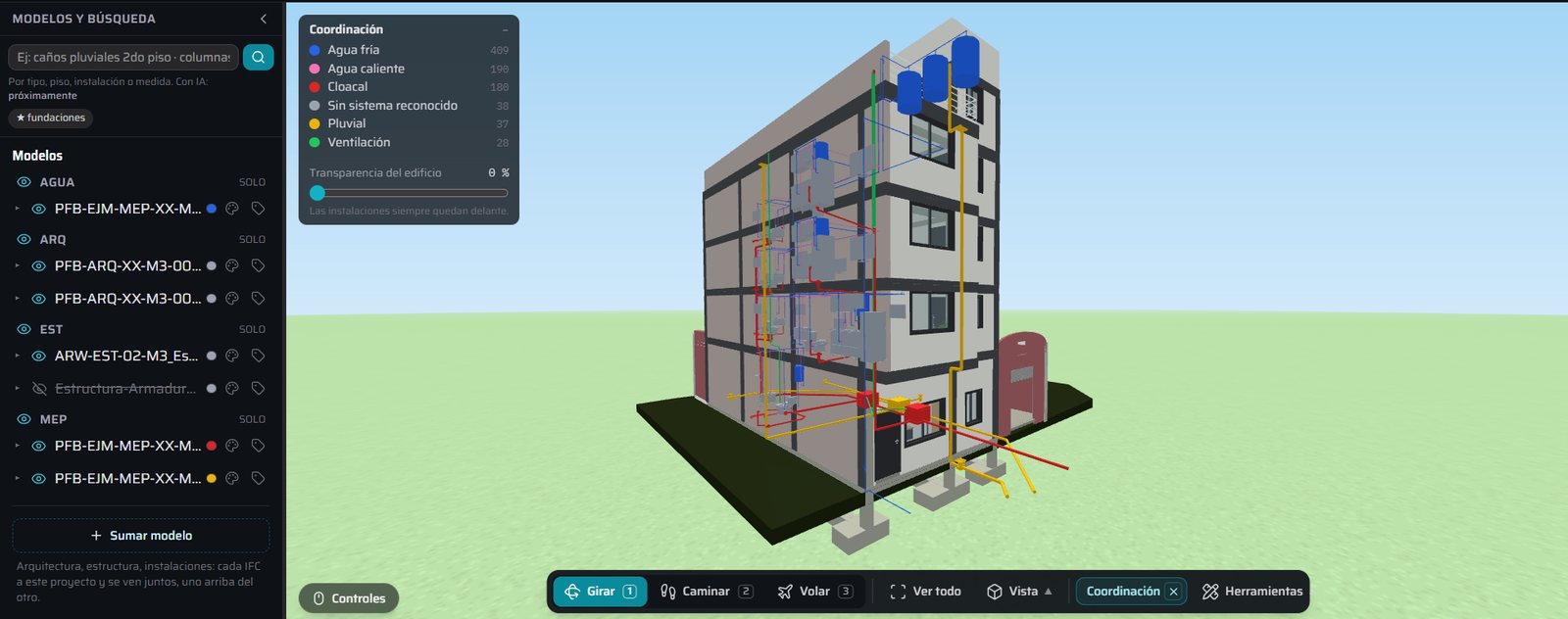
El modelo viene separado por disciplina: arquitectura, estructura y cada instalación (cloacal, pluvial, agua, electricidad…). Cada una se prende o se apaga con el ojo que tiene al lado.
- En la computadora: en la franja de arriba del 3D, cada modelo tiene su botón para prenderlo o apagarlo.
- En el celular: tocá Modelos, en la franja de arriba del 3D.
Es lo más útil para entender un proyecto: apagá la arquitectura y mirá solo las instalaciones, o dejá solo la estructura.
3 · Tocá algo para saber qué es
Tocá cualquier elemento: un caño, una viga, una puerta. Se resalta y aparecen sus datos: qué es, de qué sistema, qué diámetro o qué dimensiones tiene.
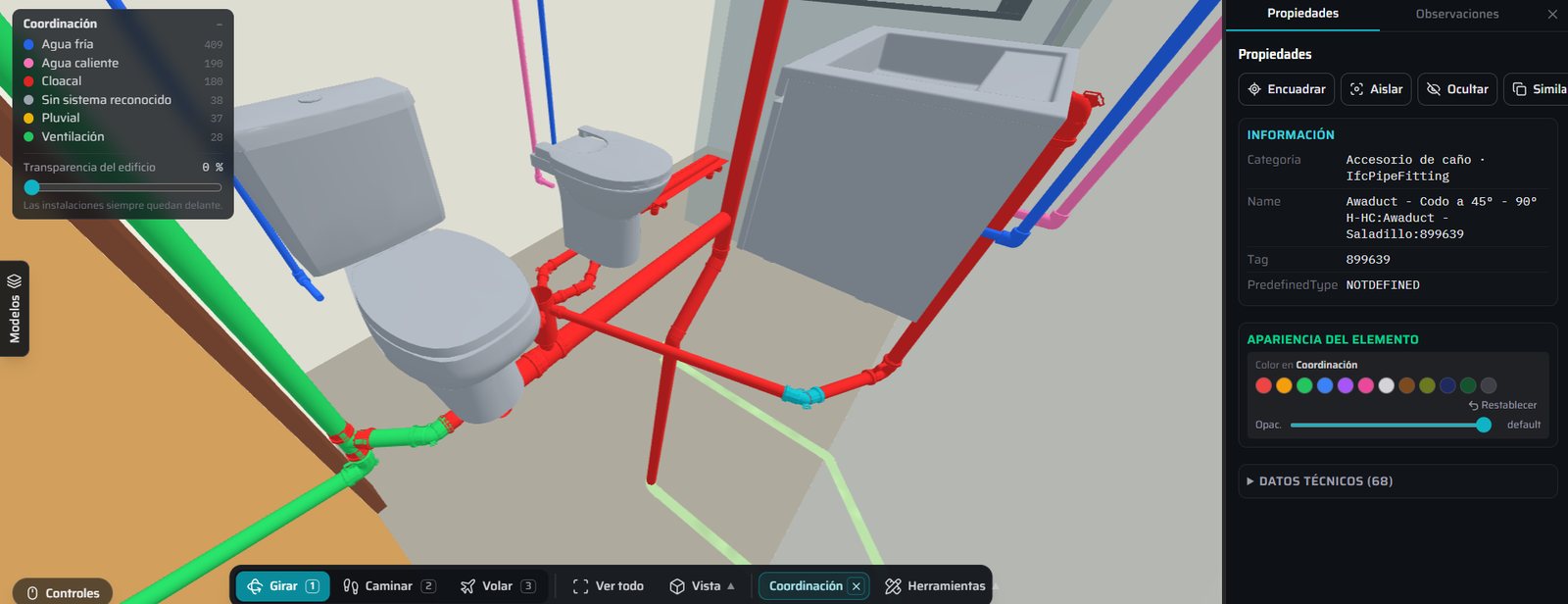
4 · Mirá las instalaciones con la vista Coordinación
En Herramientas → Ver como → Coordinación, la arquitectura y la estructura se vuelven transparentes y las instalaciones quedan adelante, cada sistema con su color. Es la mejor forma de ver por dónde pasa cada caño y dónde se cruza con una viga.
Rayos X (en el mismo lugar) hace algo parecido con todo el modelo: lo vuelve translúcido para ver lo que hay adentro.
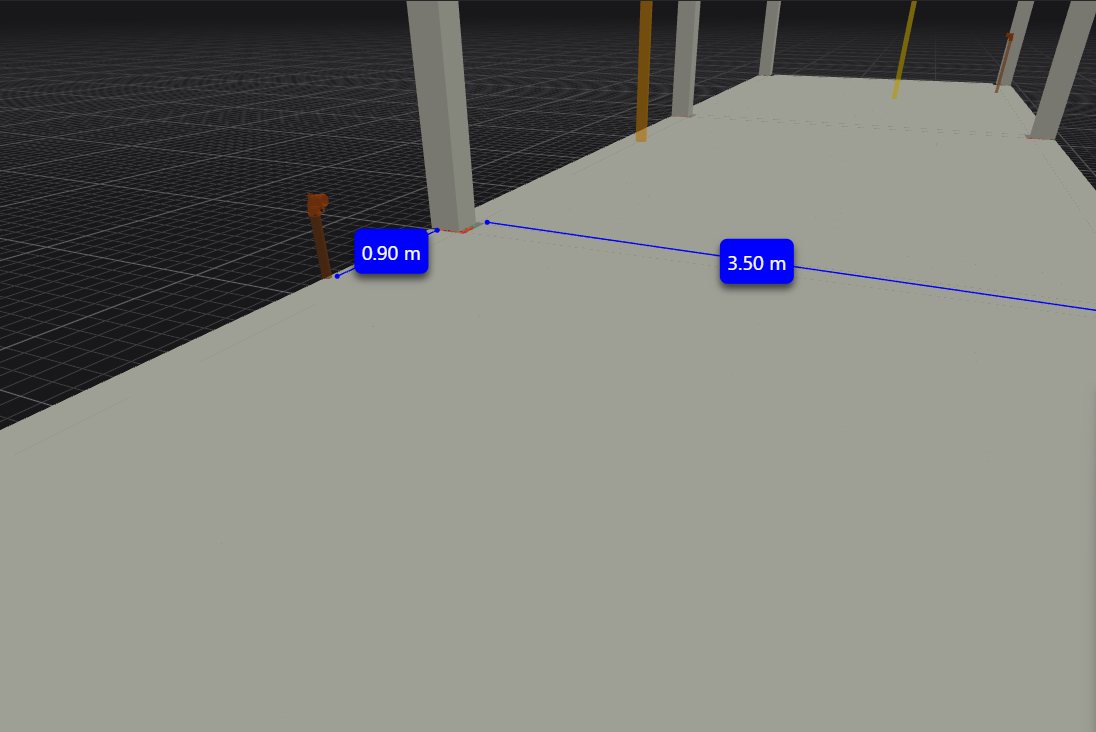
5 · Medí y cortá
Las dos están en Herramientas, en la barra de abajo.
- Medir: tocá dos puntos y te da la distancia. También mide áreas y ángulos.
- Cortar: una caja de corte para mirar adentro de un sector, como si sacaras una tajada del edificio.
6 · Entrá caminando
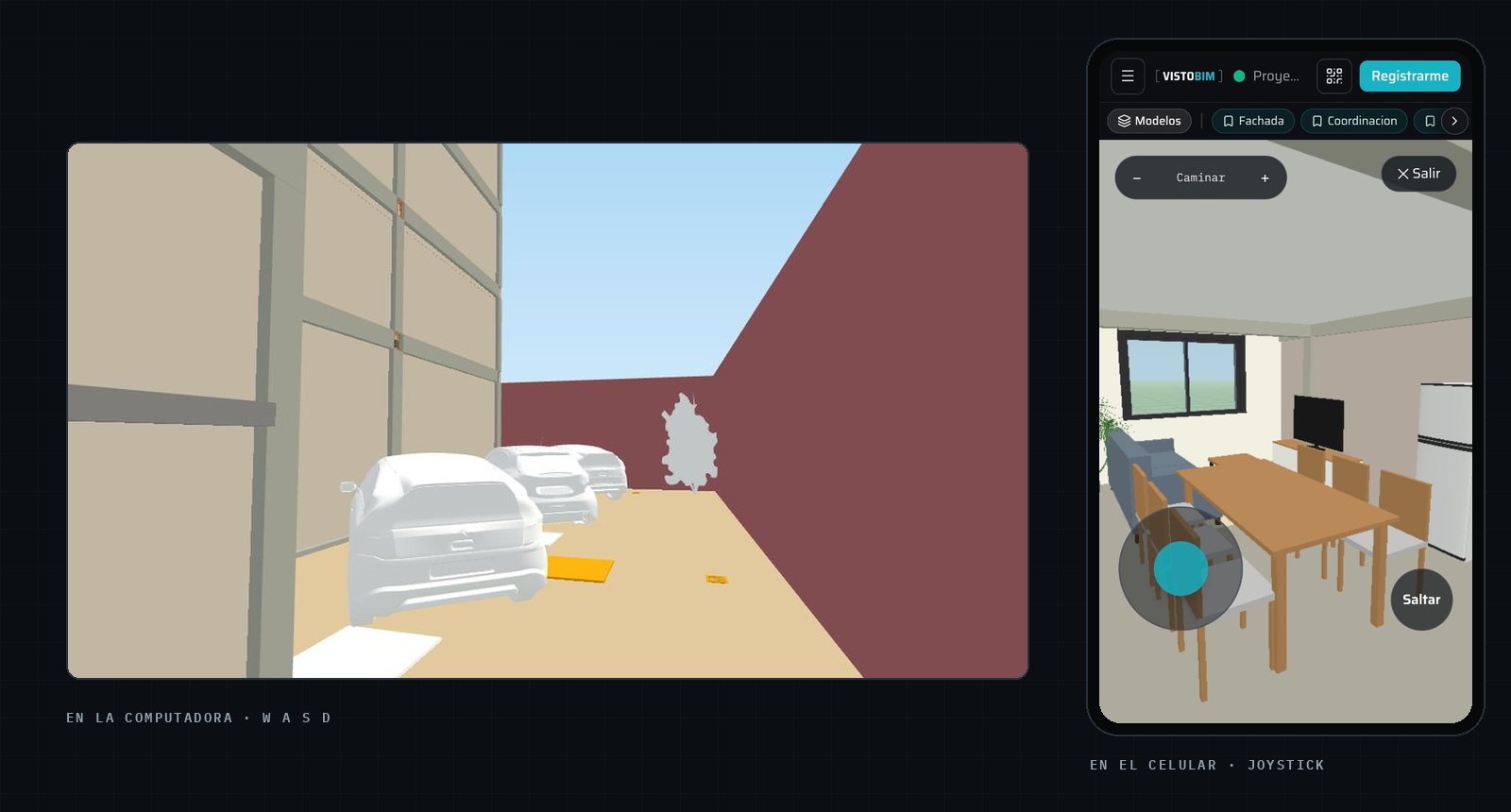
En Caminar, en la barra de abajo (o con la tecla 2), entrás al modelo a la altura de los ojos, con colisión: no atravesás paredes.
- En el celular: con el joystick que aparece en pantalla.
- En la computadora: con las teclas W A S D, como en un juego. Esc para salir.
Resumen
- Girá y acercá.
- Prendé y apagá disciplinas.
- Tocá un elemento para ver qué es.
- Coordinación para ver las instalaciones.
- Medí y cortá.
- Caminá adentro.
¿Y si yo también quiero compartir mis modelos?
Si trabajás en Revit y querés mandar tus modelos así, subís el IFC a VistoBIM y generás un link o un QR para quien quieras. Probalo 15 días con todo, sin tarjeta.
Y si trabajás en 2D y querés el modelo, también lo hacemos: de PDF o CAD a Revit.
Preguntas frecuentes
¿Tengo que crear una cuenta? No. El link se abre sin cuenta.
¿Puedo modificar el modelo? No. Podés mirar, medir y recorrer, pero no editar ni subir nada.
¿Funciona sin internet? No, el modelo se carga desde internet.
El link no abre, ¿qué hago? Pedile a quien te lo mandó que lo revise: los links se pueden cortar o vencer.
Juan Marcelo Espinosa · Especialista MEP y BIM, creador de VistoBIM.
¿Te sirvió esta guía?